如何更换苹果ID账号
在使用苹果设备的过程中,有时候我们可能需要更换苹果ID账号,可能是因为想要更换绑定的邮箱地址,或者出于其他个人原因。无论是什么情况,更换苹果ID账号并不复杂,下面将为大家详细介绍如何更换苹果ID账号的方法。
备份重要数据
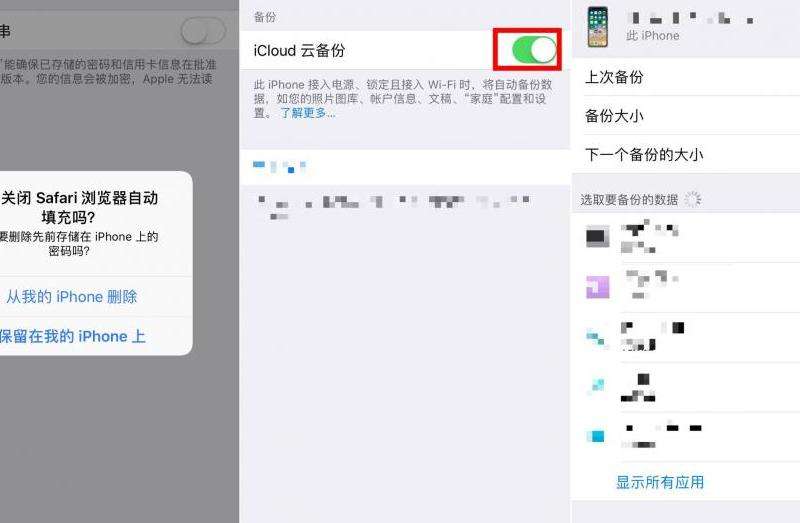
在更换苹果ID账号之前,首先要确保备份重要数据,以免因操作失误导致数据丢失。可以通过iCloud进行备份,也可以通过电脑iTunes进行备份,确保重要数据得以保存。
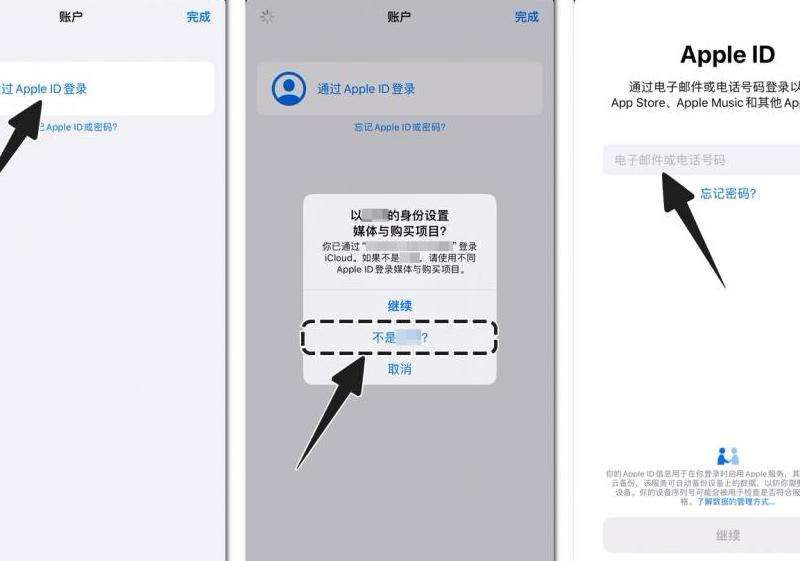
登出旧的苹果ID账号
1. 打开设备上的“设置”应用程序;
2. 点击头像,进入Apple ID账户页面;
3. 滑动到页面底部,点击“退出登录”;
4. 输入旧的Apple ID密码,确认退出登录。
登录新的苹果ID账号
1. 在“设置”应用程序中,点击头像,进入Apple ID账户页面;
2. 点击“退出”,然后再次点击“退出”确认;
3. 返回Apple ID账户页面,点击“登录到iPhone”;
4. 输入新的Apple ID账号和密码,进行登录。
更新支付信息和下载内容
1. 在“设置”应用程序中,点击头像,进入Apple ID账户页面;
2. 点击“支付与配送”;
3. 更新支付信息,确保账户安全;
4. 在App Store中重新下载之前购买的内容。
关注事项
1. 更换苹果ID账号后,之前在App Store购买的内容仍然属于旧的账号所有,因此需要在新的账号中重新下载;
2. 更换账号可能会导致部分应用数据丢失,因此建议提前备份重要数据;
3. 确保新的Apple ID账号和密码安全可靠,避免账号被盗。
通过以上步骤,相信大家已经学会了如何更换苹果ID账号。记得在操作前备份重要数据,以免造成不必要的损失。希望这篇攻略能够帮助到大家!
郑重声明:本文版权归原作者所有,转载文章仅为传播更多信息之目的,如作者信息标记有误,请第一时间联系我们修改或删除,多谢。