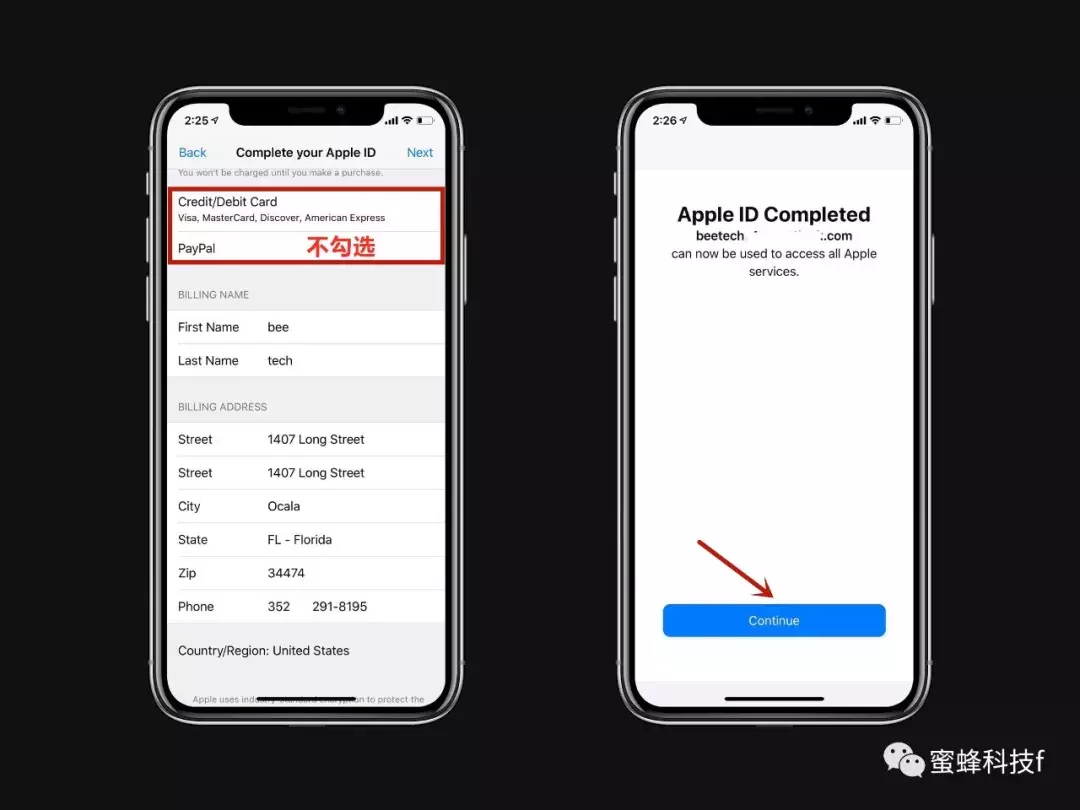
苹果如何更改ID:最详细的攻略
苹果设备的Apple ID是我们在日常使用中必不可少的重要账号,它关联着我们的个人信息、购买记录等多项重要数据。但有时候,我们可能需要更改Apple ID来适应新的需求或情况。本文将为大家详细介绍苹果如何更改ID的方法,帮助大家顺利完成操作。
第一步:备份重要数据
在更改Apple ID之前,务必先对设备中的重要数据进行备份,以免在操作过程中造成数据丢失。可以通过iCloud或iTunes进行备份,确保数据的安全可靠。
第二步:登出当前Apple ID
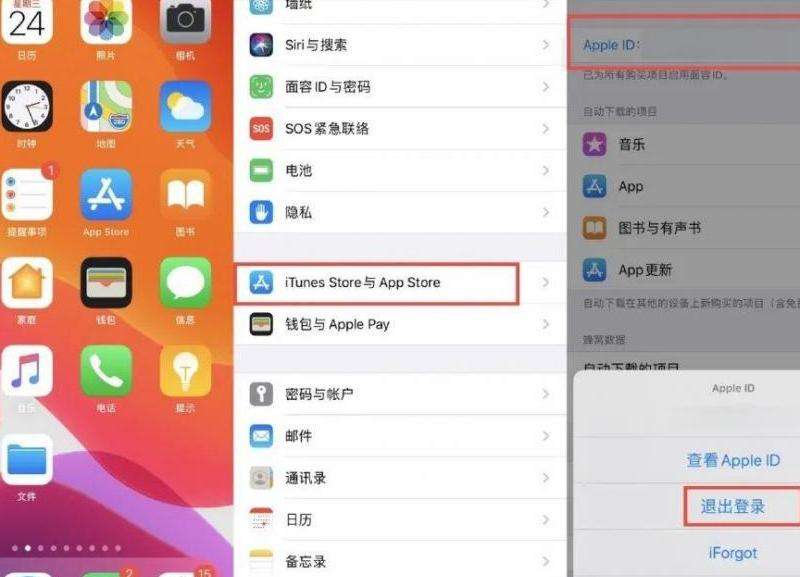
进入设备的设置界面,点击顶部显示Apple ID的位置,选择“退出登录”进行注销当前账号。输入密码后,系统会提示选择是否要保留数据,按照个人需求选择是否保留数据,然后确认退出当前Apple ID。
第三步:更改Apple ID
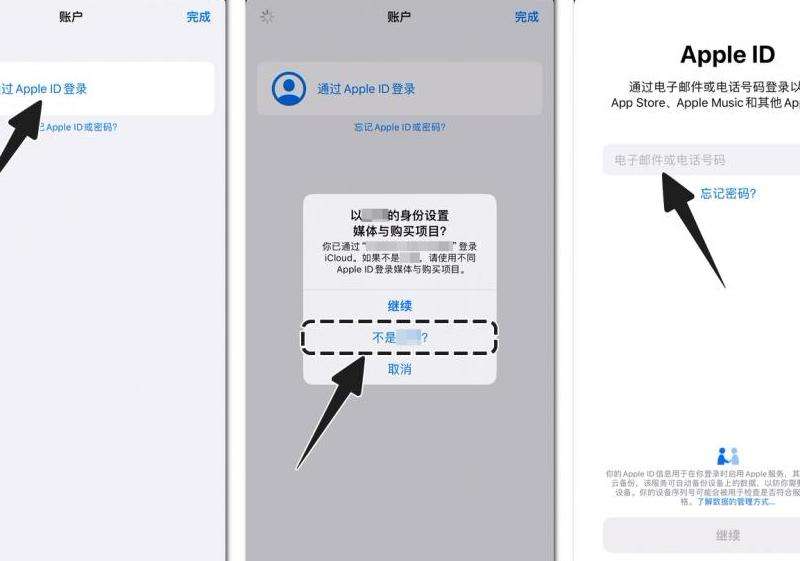
在退出当前Apple ID后,在设置界面选择“iTunes Store与App Store”,点击个人信息区域,选择“Apple ID”并选择“退出登录”。然后再次点击“Apple ID”,选择“进入账户”,输入新的Apple ID和密码即可完成更改。
第四步:验证新的Apple ID
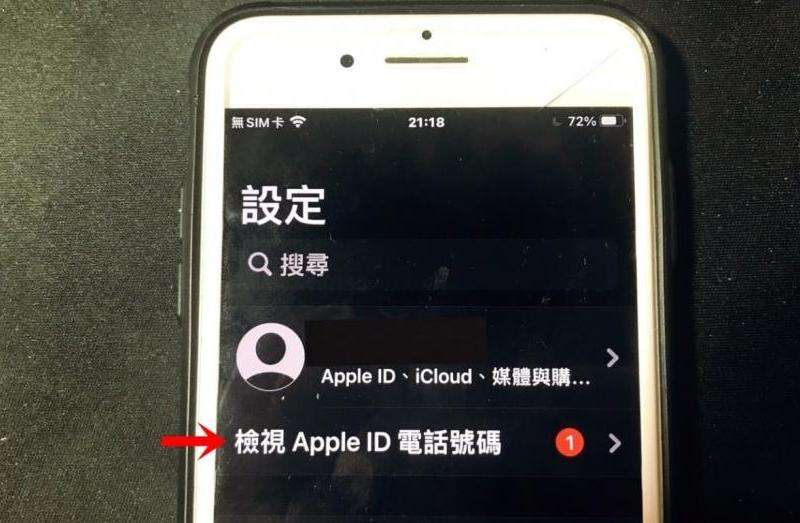
更改完Apple ID后,系统会发送一封验证邮件到你的新邮箱地址,登录该邮箱并点击验证链接,完成对新Apple ID的确认。
第五步:重新下载应用与数据同步
更改完Apple ID后,你可能需要重新下载之前在App Store购买的应用,同时也需要重新进行数据的同步,确保设备中的内容与新的Apple ID同步。
通过以上步骤,你就成功地更改了苹果设备的Apple ID。在操作过程中,务必谨慎操作,避免造成数据丢失或其他不必要的问题。苹果设备的Apple ID关系到我们的个人信息和购买记录,保护好自己的账号安全至关重要。希望本文的攻略能够帮助到需要更改Apple ID的用户顺利完成操作。
郑重声明:本文版权归原作者所有,转载文章仅为传播更多信息之目的,如作者信息标记有误,请第一时间联系我们修改或删除,多谢。