苹果电脑怎么更换ID:详细攻略
1. 登录Apple ID账号
首先,打开你的苹果电脑,进入系统设置,点击“iCloud”选项。在弹出的窗口中,输入你当前正在使用的Apple ID和密码,确认登录。
2. 注销当前Apple ID
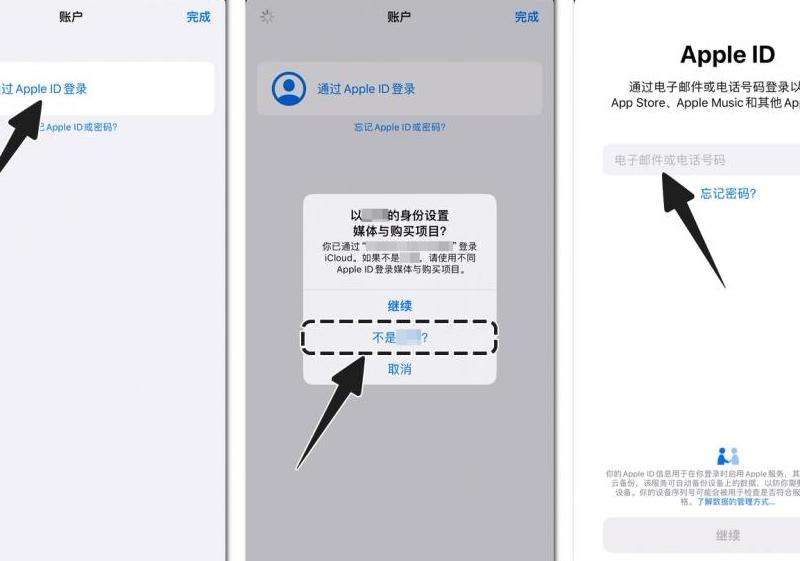
在“iCloud”窗口中,找到“注销”或“退出”选项,点击确认。这样就可以注销当前的Apple ID。
3. 添加新的Apple ID
在“iCloud”界面上,选择“登录”,然后输入你想要更换成的新Apple ID和密码。点击“下一步”完成添加新的Apple ID。
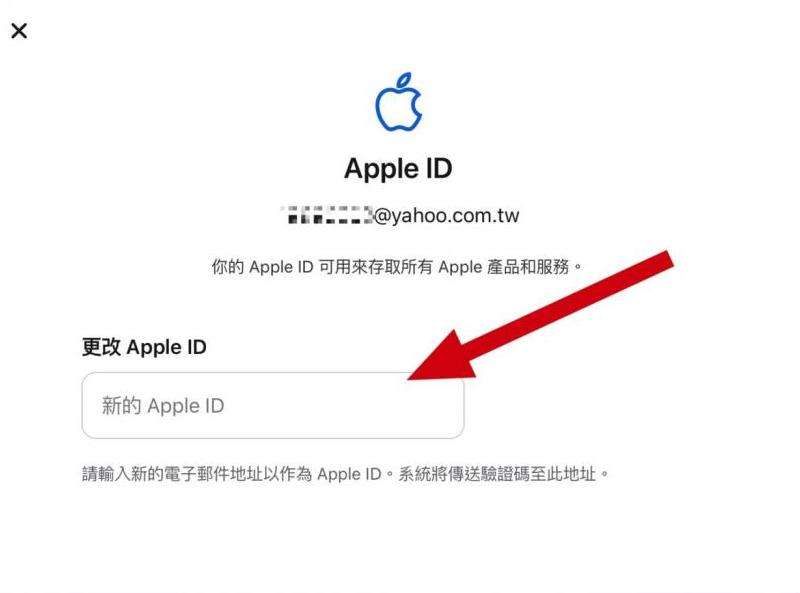
4. 同步数据
一旦成功添加新的Apple ID,你可以选择同步你之前备份的数据,以便将所有重要信息转移到新的Apple ID账号下。
5. 验证身份
在更换Apple ID后,系统可能会要求你验证你的身份。根据系统提示,输入相关信息完成验证流程。
6. 更新Apple ID
在系统设置中,进入“iTunes与App Store”选项,点击已有Apple ID,在弹出的窗口中选择“注销”,然后输入新的Apple ID和密码。
7. 完成更换
恭喜!你已成功更换苹果电脑上的Apple ID。现在你可以尽情享受新的账号带来的便利和乐趣了。
通过以上步骤,你可以轻松地在苹果电脑上更换Apple ID,让你的设备保持与时俱进,保护个人隐私信息。祝你使用愉快!
郑重声明:本文版权归原作者所有,转载文章仅为传播更多信息之目的,如作者信息标记有误,请第一时间联系我们修改或删除,多谢。